
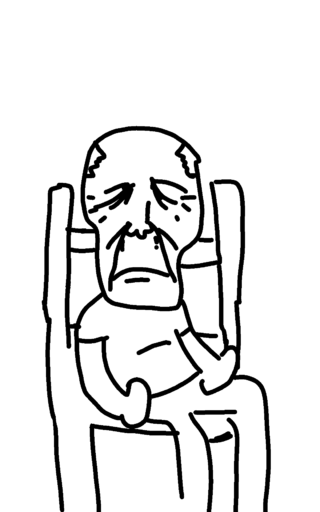
Papa stelin
Conheça a área de transferência do Gboard: qualquer texto copiado por você será salvo aqui.Conheça a área de transferência do Gboard: qualquer texto copiado por você será salvo aqui.Toque em um clipe para colá-lo na caixa de texto.Conheça a área de transferência do Gboard: qualquer texto copiado por você será salvo aqui.Toque em um clipe para colá-lo na caixa de texto.Conheça a área de transferência do Gboard: qualquer texto copiado por você será salvo aqui.Toque em um clipe para colá-lo na caixa de texto.Conheça a área de transferência do Gboard: qualquer texto copiado por você será salvo aqui.Toque em um clipe para colá-lo na caixa de texto.Conheça a área de transferência do Gboard: qualquer texto copiado por você será salvo aqui.Toque em um clipe para colá-lo na caixa de texto.Conheça a área de transferência do Gboard: qualquer texto copiado por você será salvo aqui.Toque em um clipe para colá-lo na caixa de texto.Conheça a área de transferência do Gboard: qualquer texto copiado por você será salvo aqui.Toque em um clipe para colá-lo na caixa de texto.Conheça a área de transferência do Gboard: qualquer texto copiado por você será salvo aqui.Para fixar um clipe, toque nele e mantenha-o pressionado. Os clipes desafixados serão excluídos após uma hora.Para fixar um clipe, toque nele e mantenha-o pressionado. Os clipes desafixados serão excluídos após uma hora.Use o ícone de edição para fixar, adicionar ou excluir clipes.Toque em um clipe para colá-lo na caixa de texto.Conheça a área de transferência do Gboard: qualquer texto copiado por você será salvo aqui.Para fixar um clipe, toque nele e mantenha-o pressionado. Os clipes desafixados serão excluídos após uma hora.Use o ícone de edição para fixar, adicionar ou excluir clipes.Toque em um clipe para colá-lo na caixa de texto.Conheça a área de transferência do Gboard: qualquer texto copiado por você será salvo aqui.Para fixar um clipe, toque nele e mantenha-o pressionado. Os clipes desafixados serão excluídos após uma hora.Use o ícone de edição para fixar, adicionar ou excluir clipes.Toque em um clipe para colá-lo na caixa de texto.Conheça a área de transferência do Gboard: qualquer texto copiado por você será salvo aqui.Para fixar um clipe, toque nele e mantenha-o pressionado. Os clipes desafixados serão excluídos após uma hora.Use o ícone de edição para fixar, adicionar ou excluir clipes.Toque em um clipe para colá-lo na caixa de texto.Para fixar um clipe, toque nele e mantenha-o pressionado. Os clipes desafixados serão excluídos após uma hora.Conheça a área de transferência do Gboard: qualquer texto copiado por você será salvo aqui.Use o ícone de edição para fixar, adicionar ou excluir clipes.Toque em um clipe para colá-lo na caixa de texto.Conheça a área de transferência do Gboard: qualquer texto copiado por você será salvo aqui.Para fixar um clipe, toque nele e mantenha-o pressionado. Os clipes desafixados serão excluídos após uma hora.Toque em um clipe para colá-lo na caixa de texto.Use o ícone de edição para fixar, adicionar ou excluir clipes.Para fixar um clipe, toque nele e mantenha-o pressionado. Os clipes desafixados serão excluídos após uma hora.Conheça a área de transferência do Gboard: qualquer texto copiado por você será salvo aqui.Para fixar um clipe, toque nele e mantenha-o pressionado. Os clipes desafixados serão excluídos após uma hora.Conheça a área de transferência do Gboard: qualquer texto copiado por você será salvo aqui.Para fixar um clipe, toque nele e mantenha-o pressionado. Os clipes desafixados serão excluídos após uma hora.Conheça a área de transferência do Gboard: qualquer texto copiado por você será salvo aqui.Use o ícone de edição para fixar, adicionar ou excluir clipes.Para fixar um clipe, toque nele e mantenha-o pressionado. Os clipes desafixados serão excluídos após uma hora.Use o ícone de edição para fixar, adicionar ou excluir clipes.
4 years ago 48 views 4 frames
This User's Other Animes

Get App
Draw your original anime with iOS/Android App!